
پرش به محتوا
Cropped logo CRM 1.png

راهنمای استفاده از نرم افزار SarvCRM

مستندات آموزشی

راهنمای آغاز به کار

  • آموزش کار با نرم افزار CRM
  • مفاهیم پایه
  • حذف اطلاعات نمونه
  • تفاوت حساب، سرنخ، فرصت و فرد
  • سوالات متداول هنگام استفاده از نرم افزار
  • وارد کردن اطلاعات
  • دریافت خروجی اطلاعات

بازاریابی

  • مدیریت کمپین
  • ماژول ارتباطات برای ایجاد قالب‌های پیامک
  • ایجاد کمپین برای ارسال پیامک زمانبندی شده

مشتریان

  • سرنخ
  • حساب
  • افراد

مدیریت فعالیت‌ها

  • تماس‌ها
  • جلسه
  • دعوت کردن مدعوین
  • وظیفه
  • یادداشت
  • تبادل نظر و یا ایجاد Comment
  • تقویم

مدیریت فروش

  • فرصت
  • محصول و دسته محصول
  • خدمات
  • پیش‌فاکتورها
  • فاکتور
  • راهنمای صدور پیش فاکتور، فاکتور و سفارش خرید
  • پرداخت
  • قابلیت لینک پرداخت و فعال‌سازی درگاه پرداخت آنلاین در پورتال ویژن

بازرگانی

  • تامین کنندگان
  • سفارش خرید

مدیریت خدمات پس از فروش

  • مدیریت قراردادهای پشتیبانی
  • سرویس ها
  • ایرادها

تنظیمات حساب کاربری

  • تنظیمات حساب کاربری
  • عمل‌های اصلی(ویرایش، حذف، ایجاد مشابه و .. )
  • مدیریت لیست ها
  • زیر پنل
  • تنظیمات نوتیفیکیشن

مدیریت کاربران

  • اضافه کردن کاربر جدید
  • کنترل دسترسی در سطح فیلد
  • مدیریت نقش‌ها

مدیریت اسناد

  • مدیریت اسناد

مدیریت سیستم

  • پورتال نرم افزار سرو
  • تیکت پشتیبانی چیست؟
  • روند فروش
  • تنظیمات ماژول‌ها
  • راه‌ اندازی پیامک
  • شخصی سازی صنعت و زیرصنعت
  • تنظیمات فیلدهای اختصاصی
  • مرتب‌سازی و گروه‌بندی فیلدهای اختصاصی
  • گزارش خلاصه
  • تنظیم واحدهای پولی
  • تنظیمات ساب‌پنل
  • ارتباط با گوگل کلندر

گزارش‌های پیش‌فرض

اعمال اصلی ویرایش، حذف، یافتن تکرارها، به روزآوری کلی و مشاهده آخرین تغییرات

نحوه کارکرد اعمال اصلی ویرایش، حذف، ایجاد مشابه، و مشاهده آخرین تغییرات انجام شده در تمام ماژول­‌ها یکسان است. برای مثال در این قسمت عمل‌های اصلی که روی سرنخ‌ها صورت می­‌گیرد را تشریح می­‌کنیم:

یکی از رکوردهای مورد نظر خود را به عنوان مثال سرنخ آقای”پولادی” انتخاب و روی آن کلیک می‌کنیم، در بالای صفحه کلیدهای ویرایش و حذف و در قسمت سه نقطه گزینه‌های ایجاد مشابه و مشاهده آخرین تغییرات را مانند شکل زیر مشاهده خواهیم کرد.
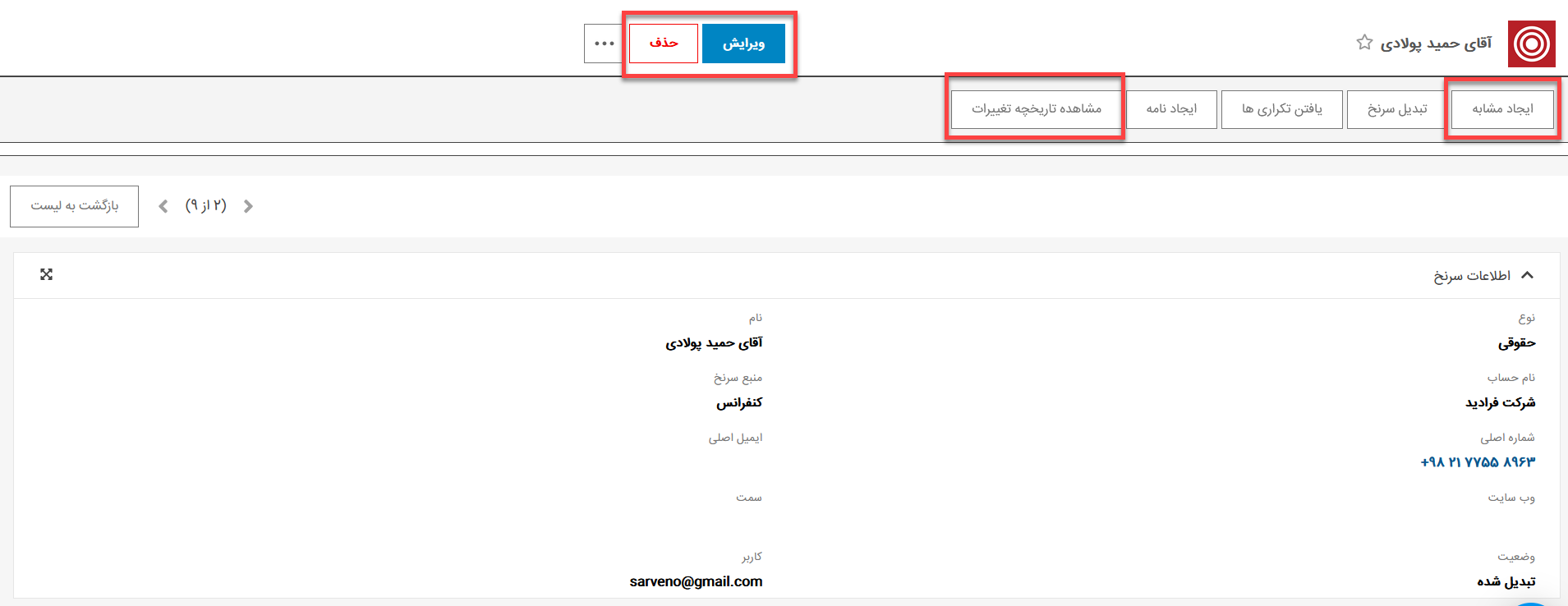
ویرایش

با کلیک بر روی گزینه ویرایش، تغییرات مورد نظر خود را اعمال نموده و سپس ذخیره کنید.

حذف

با کلیک بر روی گزینه حذف می توانید سرنخی که داخل آن هستید را حذف نمایید.

نکته: برای حذف چند رکورد باهم کافیست در لیست ماژول مربوطه رفته و با انتخاب کردن و تیک زدن رکوردها، گزینه حذف را بزنید.

ایجاد مشابه

برای مثال می‌خواهید یک “سرنخ” دیگر مشابه سرنخ فعلی که وجود دارد، ایجاد نمایید. می­‌توانید با کلیک بر روی گزینه “ایجاد مشابه” در وقت خود صرفه جویی و فقط داده‌هایی که متفاوت هستند را وارد کنید.

مشاهده تاریخچه تغییرات

این گزینه تغییرات ایجاد شده در فیلدها را بر اساس تاریخ و زمان تغییر و همچنین کاربر تغییر دهنده، نشان می­‌دهد.

یادآوری می­ کنیم که این اعمال اصلی توضیح داده شده برای تمامی ماژول‌ها یکسان است و ما فرد را به عنوان یک مثال ذکر کردیم.

اینجا کلیک کنید
این مطلب چه قدر برای شما مفید بود؟
اگر هنوز به کمک نیاز دارید، به ما ایمیل بزنید.

چطوری می‌تونیم بهتون کمک کنیم؟

© 2025 مستندات آموزشی SarvCRM - همه حقوق محفوظ است.