فرم اکسل وارد کردن اطلاعات
در ابتدا برای وارد کردن دادهها (حساب، سرنخ و …) لازم است اطلاعات در یک فرمت استاندارد قرار گیرند که برای این کار از نرم افزار یک خروجی فایل اکسل گرفته شود، تا فرمت دادههایی که در نظر داریم در سیستم وارد شود مطابق با آن باشد.(جهت دریافت خروجی لطفا روی لینک راهنمای دریافت خروجی اکسل کلیک کنید).
ما برای راحتی کار شما 4 فرم نمونه اکسل سرنخ، حساب،افراد و محصولات را جهت وارد کردن دادههایتان در لینک زیر قرار دادیم.
| فرم اکسل اختصاصی پکیج پایه | فرم اکسل برای پکیجهای غیر از پایه |
| دانلود فرم اکسل سرنخ | دانلود فرم اکسل سرنخ |
| دانلود فرم اکسل حساب | دانلود فرم اکسل حساب |
| دانلود فرم اکسل فرد | دانلود فرم اکسل فرد |
| دانلود فرم اکسل محصولات | – |
حال دادههایی که مورد نظرتان است در فرمت استاندارد اکسل اضافه کنید و موارد اضافی را حذف نمایید. (لطفا نام ستونها را تغییر ندهید).
نمونه
فرض کنید مطابق فایل اکسل زیر میخواهیم اطلاعات مشتریان (حساب ها) را وارد نرم افزار کنیم:

- ابتدا سطر آبی رنگ (که فارسی نوشته شده) را پاک میکنیم.
- تمامی اطلاعات فایل اکسل را انتخاب و copy کرده و در notepad پیست (paste) کنید.
- روی گزینه save as در منوی file کلیک کنید.
- اسم فایل را با پسوند.csv ذخیره کنید.
- از منوی save as type گزینه all files را انتخاب کنید.
- Encoding را گزینه UTF 8 انتخاب کنید.
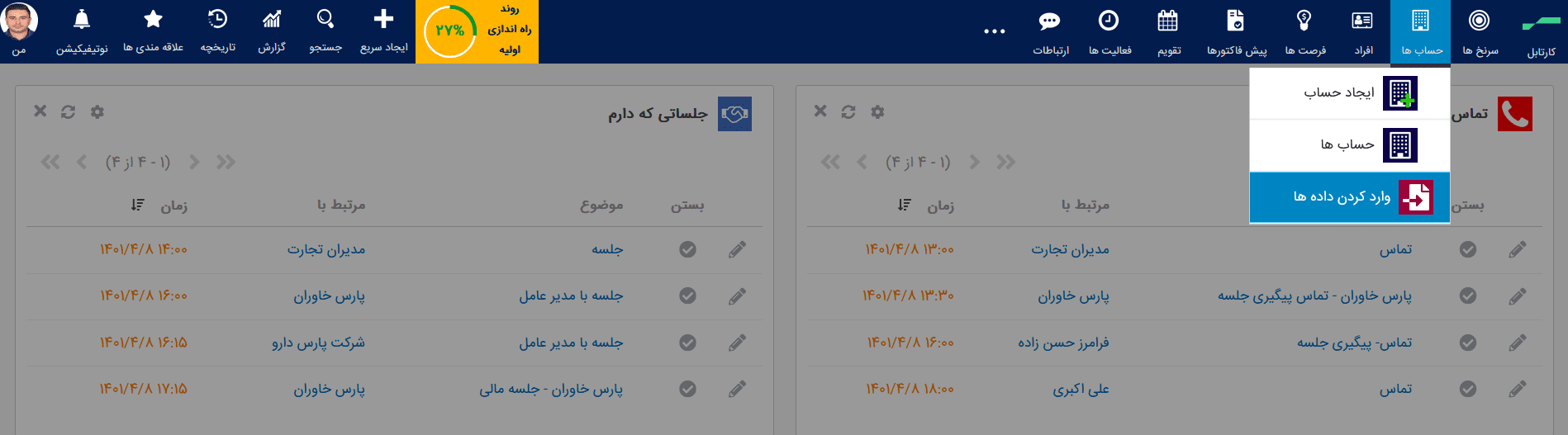
- در مرحله بعد در نرم افزار در منوی زیر ماژول مورد نظر گزینه “وارد کردن دادهها” را انتخاب نمایید:
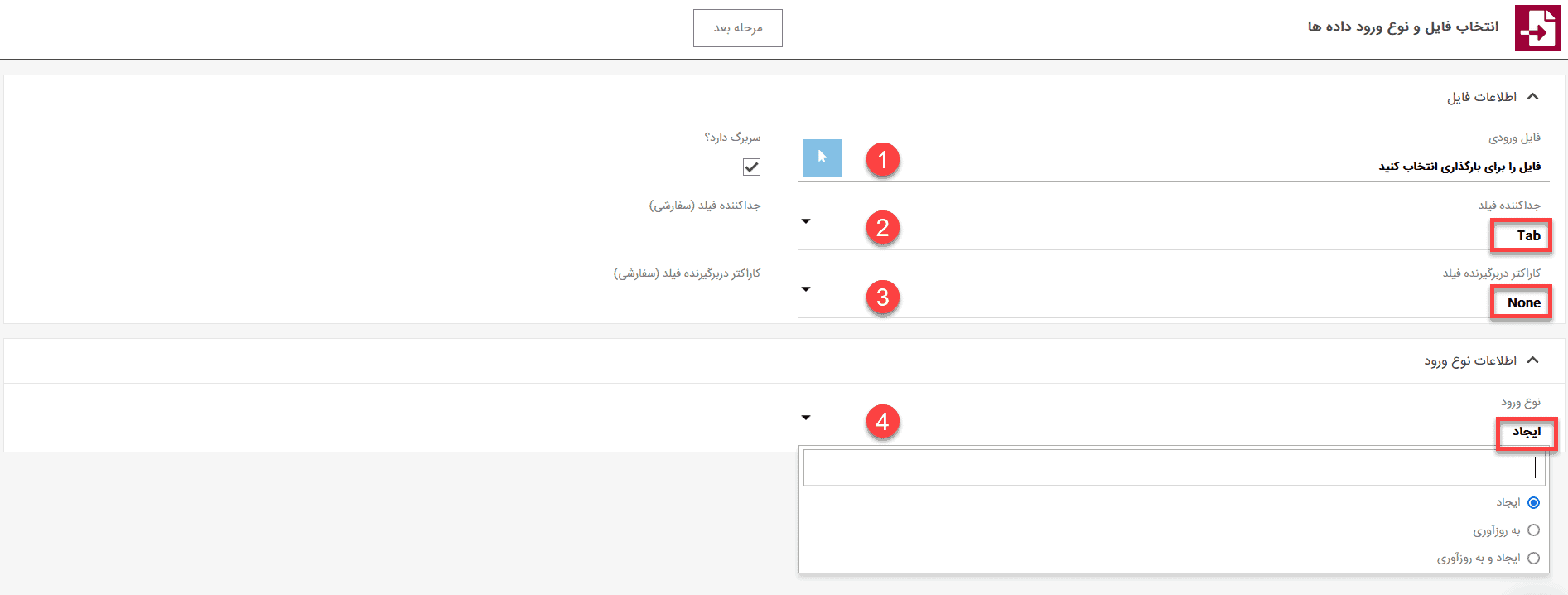
- در بخش اطلاعات فایل مطابق مراحل زیر تنظیمات را انتخاب کنید:
- تایید فیلدها و ورود دادهها
در این قسمت باید ستونهای مورد نظر اکسل را با فیلدهای پایگاه داده منطبق کنیم. در اکثر مواقع اگر ستونها در اکسل به درستی نامگذاری شده باشند، به صورت خودکار فیلد پایگاه داده پر میشود. در غیر این صورت باید به صورت دستی از منوی مربوطه فیلد مورد نظر را انتخاب کنیم:
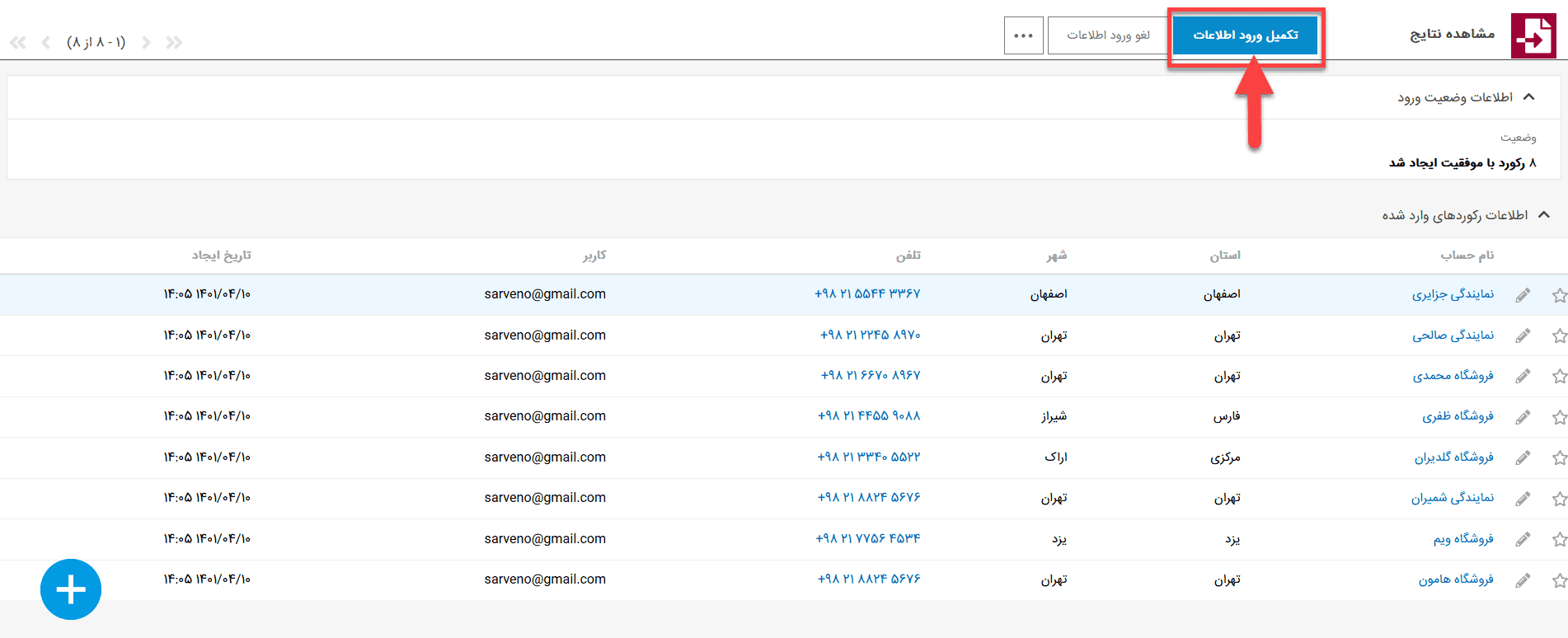
- مشاهده نتایج:
در انتها نیز اعلام میشود که چند رکورد با موفقیت ایجاد شده است. برای ثبت دادهها نیز گزینه “تکمیل ورود اطلاعات” باید کلیک شود: