
پرش به محتوا
Cropped logo CRM 1.png

راهنمای استفاده از نرم افزار SarvCRM

مستندات آموزشی

راهنمای آغاز به کار

  • آموزش کار با نرم افزار CRM
  • مفاهیم پایه
  • حذف اطلاعات نمونه
  • تفاوت حساب، سرنخ، فرصت و فرد
  • سوالات متداول هنگام استفاده از نرم افزار
  • وارد کردن اطلاعات
  • دریافت خروجی اطلاعات

بازاریابی

  • مدیریت کمپین
  • ماژول ارتباطات برای ایجاد قالب‌های پیامک
  • ایجاد کمپین برای ارسال پیامک زمانبندی شده

مشتریان

  • سرنخ
  • حساب
  • افراد

مدیریت فعالیت‌ها

  • تماس‌ها
  • جلسه
  • دعوت کردن مدعوین
  • وظیفه
  • یادداشت
  • تبادل نظر و یا ایجاد Comment
  • تقویم

مدیریت فروش

  • فرصت
  • محصول و دسته محصول
  • خدمات
  • پیش‌فاکتورها
  • فاکتور
  • راهنمای صدور پیش فاکتور، فاکتور و سفارش خرید
  • پرداخت
  • قابلیت لینک پرداخت و فعال‌سازی درگاه پرداخت آنلاین در پورتال ویژن

بازرگانی

  • تامین کنندگان
  • سفارش خرید

مدیریت خدمات پس از فروش

  • مدیریت قراردادهای پشتیبانی
  • سرویس ها
  • ایرادها

تنظیمات حساب کاربری

  • تنظیمات حساب کاربری
  • عمل‌های اصلی(ویرایش، حذف، ایجاد مشابه و .. )
  • مدیریت لیست ها
  • زیر پنل
  • تنظیمات نوتیفیکیشن

مدیریت کاربران

  • اضافه کردن کاربر جدید
  • کنترل دسترسی در سطح فیلد
  • مدیریت نقش‌ها

مدیریت اسناد

  • مدیریت اسناد

مدیریت سیستم

  • پورتال نرم افزار سرو
  • تیکت پشتیبانی چیست؟
  • روند فروش
  • تنظیمات ماژول‌ها
  • راه‌ اندازی پیامک
  • شخصی سازی صنعت و زیرصنعت
  • تنظیمات فیلدهای اختصاصی
  • مرتب‌سازی و گروه‌بندی فیلدهای اختصاصی
  • گزارش خلاصه
  • تنظیم واحدهای پولی
  • تنظیمات ساب‌پنل
  • ارتباط با گوگل کلندر

گزارش‌های پیش‌فرض

یکی از راهکارهای دیگر برای تنظیم سطوح دسترسی ، کنترل دسترسی در سطح فیلد است. شما به عنوان مدیر سیستم میتوانید دسترسی کاربران خود را به برخی فیلدها در ماژول های مختلف (مثلا مبلغ فرصت) محدود کنید یا فیلدهای اضافی در ماژول ها را با هدف سازه سازی نرم افزار مخفی کنید. برای اینکار لازم است گام های زیر طی شوند:

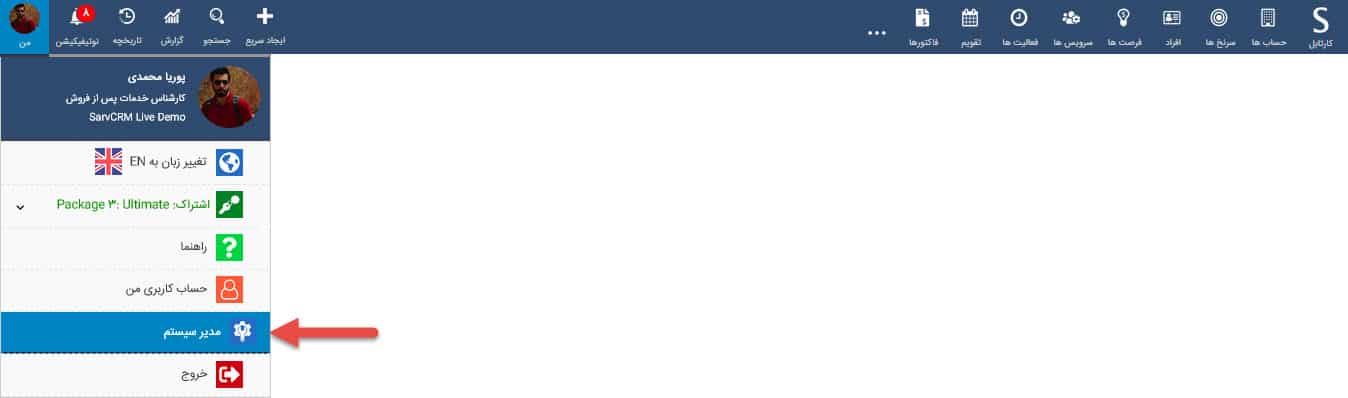
ابتدا به قسمت مدیر سیستم بروید
module1

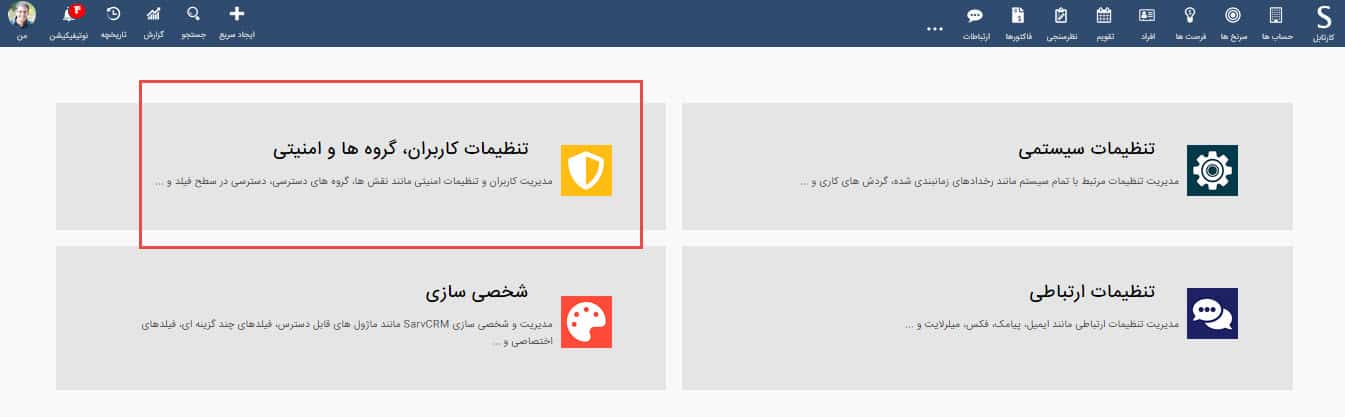
سپس روی  قسمت تنظیمات کاربران گروه ها و امنیتی کلیک کنید.
field1

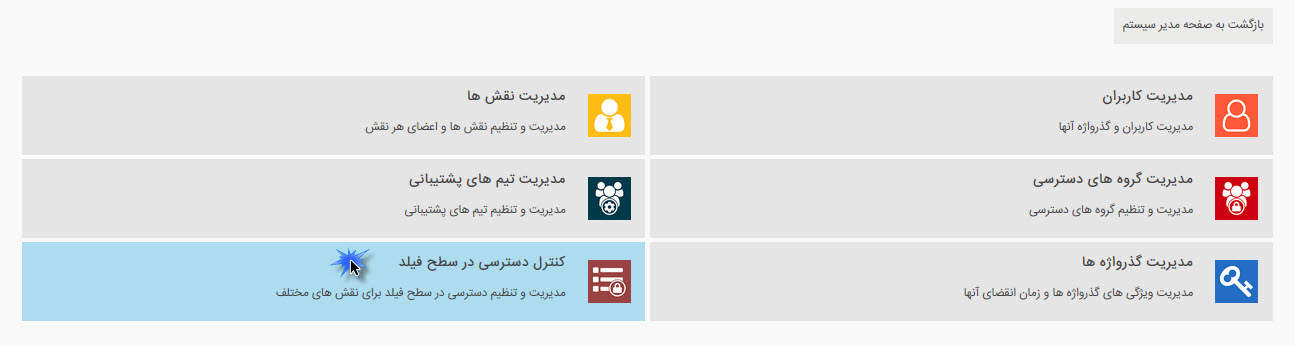
در نهایت روی گزینه “کنترل دسترسی در سطح فیلد” کلیک کنید.
field2

برای ایجاد محدودیت مورد نظر روی تنطیمات کلیک کرده و روی” ایجاد محدودیت فیلد” کلیک می کنیم.

field3

در مرحله اول همانطور که مشاهده می کنید باید ابتدا مشخص کنید برای چه نقشی و چه ماژولی میخواهید محدودیت ایجاد کنید. فرض کنید که می خواهیم برای کارشناس پشتیبانی مبلغ فرصت را مخفی کنیم.

field4

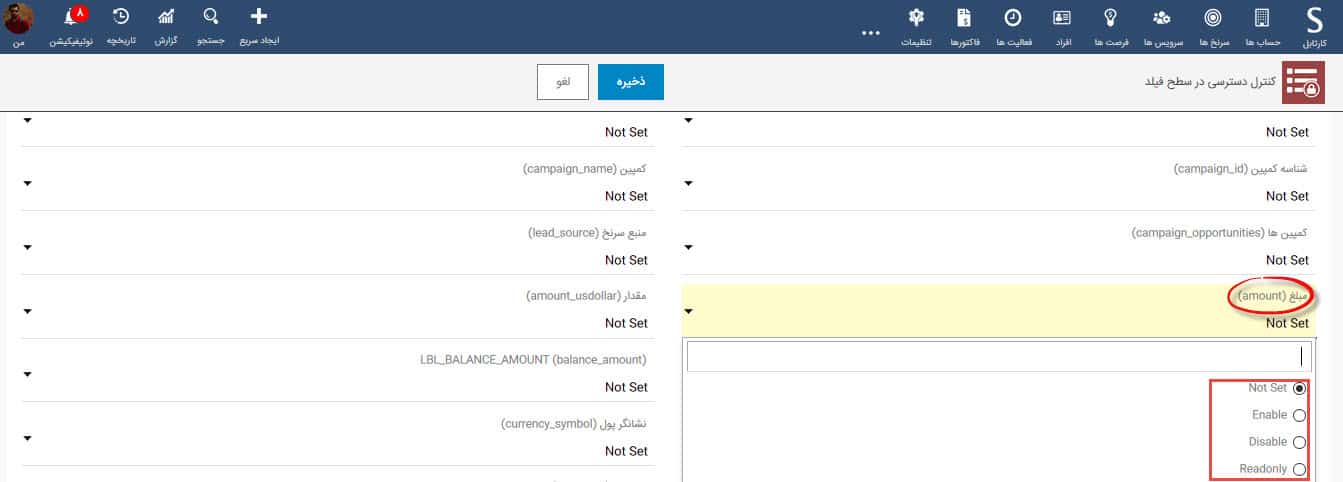
در مرحله بعدی تمام فیلدهای مربوط به ماژول آورده شده است و شما میتوانید فیلدهای مربوطه را پیدا کنید و همانطور که مشاهده می کنید وضعیت های مختلفی برای هر فیلد می توان  مشخص کرد:

Enable: فعال کردن فیلد

Disable: غیر فعال کردن فیلد

Readonly: غیرقابل ویرایش کردن فیلد
field5

این مطلب چه قدر برای شما مفید بود؟
اگر هنوز به کمک نیاز دارید، به ما ایمیل بزنید.

چطوری می‌تونیم بهتون کمک کنیم؟

© 2025 مستندات آموزشی SarvCRM - همه حقوق محفوظ است.